
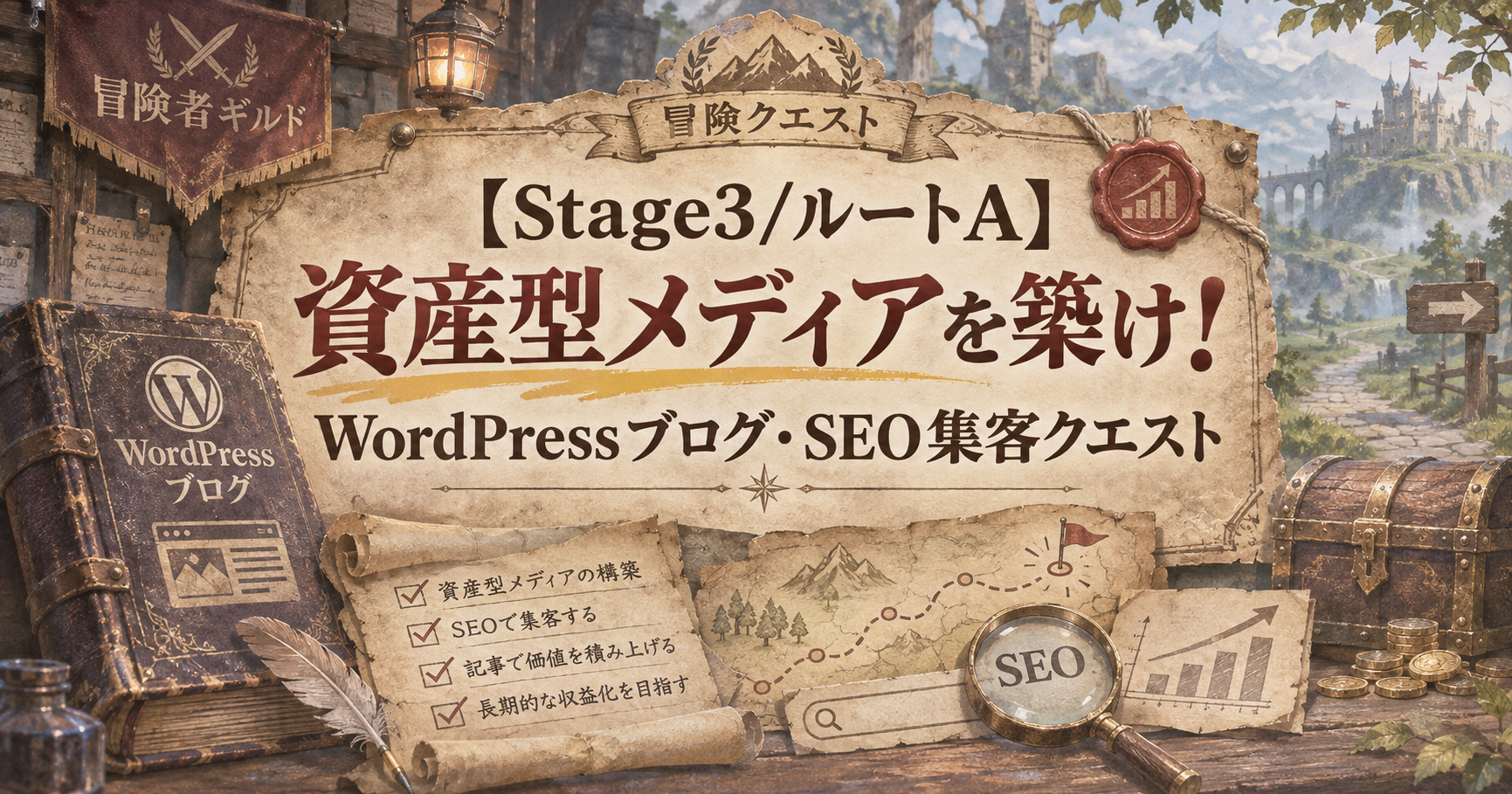
ここまでの冒険で手に入れた体験と知識を、 読者の役に立つ記事として、一枚ずつ積み上げていく。 自分だけの「城」を建てるクエストの始まりです。
無料ブログとWordPressの違いから、 サーバー・ドメイン・SWELLの選び方、 SEOの基本、最初の記事公開までを攻略します。
現在地:Stage 3 / ROUTE A
メインクエスト:自分のメディアを開設し、
読者に役立つ特化記事を1本公開する
情報確認日:2026年11月。 サーバー料金・テーマ価格・提供機能・ 検索エンジンの仕様は変更される場合があります。 契約・購入前には最新の公式情報をご確認ください。
Stage 2では、自分の力で小さく稼ぐ方法を学んだね! 次は、その経験や知識を 「いつでも読んでもらえる記事」に変える冒険だよ。 ブログという、きみだけの拠点を作ってみよう!
「副業で学んだことを、ブログに残してみたい」
「WordPressに興味はあるけれど、 サーバーやドメインが難しそう」
「SEOを勉強して、 検索から読者が訪れるメディアを作りたい」
ひとつでも当てはまったなら、 Stage 3・ROUTE Aの WordPressブログクエストは、あなたのための道です。 カタカナ用語は、この先でひとつずつ日本語に訳していくので安心してください。
ただし、最初に正直にお伝えします。ブログは公開しただけで 収入が発生するものではありません。
最初の目標は、 収益ではなく「読者が求める情報を届けられる メディアの土台」を作ること。
Stage 2で経験した物販・Webライティング・ スキル販売の体験を記事にする方法を、 土台づくりから順番に案内していきます。
Stage 3では、 物販を続けて改善する道や、 スキル販売を育てる道もあります。
すべての人がブログを作る必要はありません。 情報発信や文章を書くことに興味がある人が、 自分のペースで選べるルートです。
- 無料ブログとWordPressの違い
- 独自ドメインとレンタルサーバーの役割
- ConoHa WING・エックスサーバーの比較
- SWELLなどのテーマの選び方
- ブログの年間運営費用の考え方
- SEOと検索意図の基本
- 読者に役立つキーワード・記事設計
- WordPress開設と初期設定の手順
- 広告表示・プライバシー・運営者情報の基本
- 最初の特化記事を公開する方法
自分のメディアを長く運営したいなら、 独自ドメイン+レンタルサーバー+ インストール型WordPress は有力な選択肢です。
ただし、テーマにお金をかけること以上に、 「誰に、何を伝えるサイトなのか」 を決めることが先です。 立派な城門より、まず「何の城か」を決めましょう。
記事公開後も、 検索意図・実体験・情報の正確さを大切にし、 少しずつ改善していきましょう。
無料ブログと何が違う?WordPressが「自分の資産」になる理由
ブログを始めるとき、 最初の分かれ道になるのが 「無料ブログとWordPressのどちらを選ぶか」 という問題です。
どちらにも良いところがあります。 たとえるなら、無料ブログは「宿屋の一室を借りる」、WordPressは「自分の土地に家を建てる」です。
将来的に自分のブランドや 情報発信の拠点として育てたいなら、 WordPressという選択には大きな魅力があります。
自分のドメインで、メディアを管理できる
サーバー管理の手間を抑えられる一方、 サービスの規約・機能・運営方針に 影響を受けます。 宿屋のルールには、従う必要があります。
サーバーやデザインを自分で選び、 記事・サイト構造・機能を 管理しやすくなります。 間取りも壁の色も、自分で決められます。
⇆ スマホでは表を左右にスクロールできます
| 比較項目 | 無料ブログ | WordPress(独自ドメイン) |
|---|---|---|
| 初期費用 | 無料で始められるサービスがある | サーバー・ドメイン等の費用が必要 |
| 独自ドメイン | サービス・プランによる | 原則として自分で取得・管理する |
| デザイン | サービスの提供範囲内で変更 | テーマ・プラグイン・CSS等で調整可能 |
| 収益化の自由度 | 広告掲載・商用利用に制限がある場合も | 法令・契約条件の範囲で柔軟に設計可能 |
| データ管理 | サービスのエクスポート機能等に依存 | 記事・データベース等のバックアップが可能 |
| 維持管理 | サービス提供側に任せられる部分が多い | 更新・バックアップ・セキュリティ対策が必要 |
| 向いている人 | まず文章を書く練習をしたい人 | 長く育てる独自メディアを作りたい人 |
独自ドメインのWordPressでは、 無料ブログサービス独自の 仕様変更やサービス終了による 影響を減らしやすくなります。
しかし、サーバー契約の終了、 ドメイン更新忘れ、 ハッキング、データ破損、 法令・利用規約への違反などの リスクは残ります。
「自分で管理できる自由」と 「自分で守る責任」がセット です。持ち家には、戸締まりも修理も自分でやる責任がついてきます。
アフィリエイト・自分の商品紹介と相性がよい理由
WordPressでは、 記事の内容や導線(読者を次のページへ案内する道筋)を柔軟に設計できます。 アフィリエイトとは、記事で紹介した商品が売れたときに紹介料を受け取る仕組みのことです。
例えば、 実際に利用したサービスのレビューから 関連記事へ案内したり、 自分の制作実績をまとめたりできます。
実際に使った商品や、 挑戦した作業の手順・感想を掲載する。
読者が次に知りたい内容を 内部リンク(自分のサイト内の別記事へのリンク)でつなぐ。
実際に調べた商品やサービスを メリット・デメリットとともに紹介する。
スキル販売や制作経験など、 公開許可のある実績を整理する。
ブログは記事が増えれば必ず稼げる、 という仕組みではないよ!
読者に役立つ情報を届け、 必要に応じて記事を改善することで メディアとして育てていくんだ。 城は一日では建たない。でも、積んだ石は裏切らないよ。
【比較表】WordPress初心者向けレンタルサーバーの選び方
インストール型WordPressを始めるには、 基本的に次の道具を用意します。 家づくりにたとえると、ぐっと分かりやすくなります。
WordPressのファイルや データベースを置く場所。 家を建てるための「土地」です。
インターネット上で サイトを識別する住所のようなもの。 「◯◯.com」などの部分です。
記事の作成・管理・公開を行う オープンソースのCMS。 誰でも無料で使える、記事を書いて並べるための「家の骨組み」です。
サイトの見た目や 記事の編集機能を整えるもの。 壁紙や家具にあたる「内装」です。
ConoHa WING・エックスサーバーを比較
初心者向けの候補として、 WordPressの簡単インストール機能を備えた 2つのサービスを比較します。 どちらも、土地探しから骨組みの組み立てまでをまとめて手伝ってくれるサービスです。
⇆ スマホでは表を左右にスクロールできます
| 比較項目 | ConoHa WING | エックスサーバー |
|---|---|---|
| 初心者向けプラン | WINGパック・ベーシック | スタンダード |
| 料金 | 契約期間・キャンペーンによって変動。 公式料金表で見積もり | 12か月契約の通常料金目安は 月額換算1,100円(税込)。 キャンペーンで変動 |
| WordPress開設 | WordPressかんたんセットアップ | WordPressクイックスタート等 |
| 無料SSL | 対応 | 対応 |
| 独自ドメイン特典 | WINGパック契約中の 対象ドメイン無料特典あり | 契約期間・自動更新設定等の 条件を満たす場合に特典あり |
| バックアップ | 自動バックアップ機能あり | 自動バックアップ機能あり |
| サポート | メール・電話等 | メール・電話等 |
| 選ぶときのポイント | セットアップ機能、 契約条件、更新費用を確認 | クイックスタート、 契約期間、ドメイン特典を確認 |
※料金は2026年11月に確認した公式案内を基にした 比較用の情報です。 契約時期・期間・キャンペーン・特典条件で変動します。 月額換算の表示でも契約期間分を 一括で支払うプランがあります。 更新時の通常料金も確認してください。
ConoHa WING
サーバー・独自ドメイン・WordPress・SSLを まとめて設定できる 「WordPressかんたんセットアップ」が特徴です。 SSLとは、サイトとの通信を暗号化して安全にする仕組みのことです。
- WordPressの開設をまとめて進められる
- WINGパックに独自ドメイン特典がある
- 無料SSL・自動バックアップに対応
- 契約期間や特典条件で費用が変動する
キャンペーン価格だけでなく、 契約期間満了後の更新料金、 ドメイン無料特典の条件、 申込受付状況を確認しましょう。
エックスサーバー
WordPressクイックスタートなどの機能があり、 独自ドメイン取得・SSL設定・ WordPressのインストールを まとめて進められます。
- スタンダードプランから検討できる
- WordPressの簡単セットアップに対応
- 条件付きの独自ドメイン無料特典がある
- 自動バックアップなどの機能を備える
スタンダードの独自ドメイン無料特典は、 契約期間や自動更新設定などの条件があります。 申し込み前に、 初年度の総額と更新後の金額を確認しましょう。
「月額○○円!」だけで サーバーを決めないようにしよう!
契約期間分の前払い金額と 次回更新時の料金まで確認するのがコツだよ。 土地は「最初の1年」ではなく「住み続ける値段」で選ぼう。
【テーマ比較】SWELLなどの有料テーマは必要?
WordPressテーマは、 サイト全体の見た目や記事の書きやすさを 整えるための仕組みです。先ほどの例でいう「内装」ですね。
有料テーマは、 デザインやブロック(文章・表・ボタンなどの部品)の使いやすさ、 更新・サポート体制などを見比べて 選ぶとよいでしょう。
ただし、ここは誤解されやすいので強調しておきます。 有料テーマを使えば必ず SEOで上位表示されるわけではありません。
SWELL・JIN:R・Cocoonを比較
⇆ スマホでは表を左右にスクロールできます
| 比較項目 | SWELL | JIN:R | Cocoon |
|---|---|---|---|
| 価格 |
17,600円(税込) 買い切り |
19,800円(税込) 買い切り |
無料 |
| 特徴 | ブロックエディターを活用した 記事作成・装飾 | デザイン・ブログ向けの 編集機能 | 多機能な無料テーマ。 ブログ運営機能も充実 |
| デザイン調整 | 独自ブロック・テーマ設定 | 独自ブロック・テーマ設定 | テーマ設定・スキン等 |
| 初期費用 | テーマ購入費が必要 | テーマ購入費が必要 | テーマ代は不要 |
| 向いている人 | 記事制作とデザインを 効率적으로進めたい人 | デザインの雰囲気や 編集体験を重視する人 | 初期費用を抑えて まず記事を書きたい人 |
※価格は2026年11月時点の公式案内です。 セール・優待・販売条件によって変更される場合があります。 Cocoonは比較用の無料テーマとして掲載しています。
- 記事を書くときの操作が分かりやすい
- スマホ表示が見やすい
- 必要な装飾・表・ボタンを作りやすい
- 更新・サポートが継続されている
- 予算内で無理なく導入できる
WordPressテーマ SWELL
SWELLは、 ブロックエディターを使った記事制作や、 サイトデザインの調整に対応する 国産WordPressテーマです。
- 買い切り価格は17,600円(税込)
- キャプション付きボックスやステップなどの独自装飾
- 比較表・ボタン・ふきだしなどを活用しやすい
- スマホ・PCを意識したレスポンシブデザイン
ステップ解説・比較表・注意点ボックスを使って、 初心者が読みやすい 攻略記事を作成できます。
ただし、装飾を増やしすぎず、 記事の内容を最優先にしましょう。 飾りの多い鎧より、よく切れる剣です。
予算を優先したい場合は、 無料のCocoonから始める方法もあります。
初めからSWELLを選ぶ理由は、 SEO順位を買うためではなく、 自分が記事を書きやすい環境を 整えるためです。
初期費用を抑えるコツと、投資すべき部分
WordPressブログでは、 サーバー・ドメイン・テーマなどに 費用がかかります。 Stage 1で家計の守りを固めたあなたなら、ここの計算はもう得意分野のはずです。
初心者は、 初年度に必要な金額と、 2年目以降の維持費を分けて考える ようにしましょう。「建てる費用」と「住み続ける費用」は別ものです。
【費用例】有料テーマを使ってブログを開設する場合
※説明用の計算例です。 すべての契約でこの価格になるわけではありません。 サーバーのキャンペーン・ドメイン特典・ その他の有料サービス等は契約条件によって異なります。 2年目以降もサーバー等の維持費が発生します。
お金をかける順番を間違えない
サイト運営に必要な基盤。 更新料金やサポート体制も確認。
公開した記事を守るため、 無理なく管理できる体制を作る。
執筆効率やデザイン面で 必要性を感じたら検討。
最初の1記事を書く段階では 必須ではありません。
ブログを始めるために、 高額なツールをそろえる必要はないよ!
まずは記事を公開できる環境を整えて、 その後に本当に必要なものを考えよう。
検索から人が集まる!WordPressブログのSEO基本構造
城が建ったら、次は「どうやって人に来てもらうか」です。 そこで登場するのが、SEOという言葉です。
SEOは 「Search Engine Optimization」の略で、 検索エンジンが記事を理解しやすくし、 読者に見つけてもらいやすくするための取り組みです。 ひとことで言えば、「城までの道に、わかりやすい道しるべを立てること」です。
ただし、検索順位やアクセス数は 保証されません。 道しるべを立てても、歩いて来るかどうかを決めるのは旅人です。
重要なのは「検索される言葉」より先に「読者の疑問」
「フリマアプリ 送料 比較」 「WordPressブログ 始め方」など
結論・手順・比較・注意点・ 実際の体験などを整理する
明確なタイトル・見出し・ 内部リンク・適切なサイト構造
Search Consoleなどで 表示状況・検索語句・改善点を確認する
Googleは公式ガイドで、 ユーザーを第一に考えた 有用で信頼性の高いコンテンツの重要性を 説明しています。
特定の文字数やキーワードの詰め込みだけで 上位表示が決まるわけではありません。
タイトル・見出し・内部リンクで記事を整理しよう
読者の疑問と、 記事の内容が正確に伝わるタイトルを付ける。
H2・H3(大見出し・中見出し)を使って 内容を整理し、読み進めやすくする。
関連記事をつなぎ、 読者が次に知りたい情報へ案内する。
実際の画面や比較図を使い、 説明を理解しやすくする。
- 実際に使っていないサービスを使用済みと偽る
- 他人の記事をコピーして公開する
- 検索順位だけを狙った内容の薄い記事を大量公開する
- 関係のないキーワードを無理に詰め込む
- 存在しない実績・資格・レビューを掲載する
- 広告であることを分かりやすくする
検索エンジンのためだけに 記事を書かないこと!
まず「この疑問を持った人に、 自分は何を伝えられるか」を考えるんだ。 画面の向こうにいるのは、昔のきみと同じことで困っている誰かだよ。
SEOの勝敗を分ける「検索意図」とテーマ選定
検索意図とは、「その言葉で検索した人が、本当は何を知りたいのか」のこと。 ブログ記事には、ひとつひとつ できるだけ明確な役割を持たせましょう。
たとえば、 「ブログ 始め方」と検索する人と、 「SWELL 価格」と検索する人では、 知りたいことが違います。 道具屋で「回復薬ある?」と聞く人と「この剣いくら?」と聞く人に、同じ返事はしませんよね。
読者が求めている答えを先に考える
⇆ スマホでは表を左右にスクロールできます
| 検索キーワード例 | 読者の知りたいこと | 記事で伝える内容 | 独自情報の例 |
|---|---|---|---|
| WordPress ブログ 始め方 | 開設までの手順が知りたい | サーバー・ドメイン・インストール手順 | 実際の設定画面・つまずいた点 |
| フリマ 送料 失敗 | 送料で赤字になるのを防ぎたい | 発送方法・サイズ・費用の確認手順 | 実際に送料を計算した記録 |
| Webライティング 初案件 | 未経験から応募する方法を知りたい | プロフィール・提案文・納品の流れ | 自分が実際に準備した内容 |
| スキル販売 出品方法 | 何をどのように出品するのか知りたい | サービス設計・価格・説明文の例 | 作成した商品の構成と改善記録 |
ライバル記事の強さを知り、実体験で差別化する
記事テーマが決まったら、 実際にそのキーワードで検索して、結果を確認します。
上位記事のタイトル・見出し・内容を見て、 読者が求めている情報を調べましょう。
ただし、上位記事を真似するだけでは 独自の価値が生まれにくくなります。 そこで効いてくるのが、Stage 1〜2であなたが実際に歩いてきた道のりです。
自分で操作した設定画面や 作業手順を紹介する。
実際にかかった費用や 作業時間を整理する。
つまずいた原因と、 自分が試した解決方法を伝える。
利用して感じた利点だけでなく、 不便だった点も伝える。
- 実際に経験したことと未経験のことを区別する
- 自分で確認できる事実を記載する
- 料金・仕様などは公式情報で確認する
- 画像の著作権と個人情報に注意する
- 読者が再現しやすい手順を示す
- 古くなった情報を必要に応じて更新する
Googleの公式ガイドでは、 実体験や深い知識があるか、 サイトに主要なテーマがあるか、 読者の疑問を十分に解決できるかといった 観点が示されています。
まだ経験していないことは、 調査記事として明示するか、 実際に経験した後で執筆しましょう。
【実践】WordPressを開設し、最初の特化記事を公開する5ステップ
設計図は頭に入りました。 ここからは、 WordPressブログを実際に開設するまでの 手順を、一歩ずつ進めていきます。
最初の目標は、 「自分のテーマに合った記事を1本公開すること」 です。たった1本。でも、その1本があなたの城の最初の石になります。
ステップ1:独自ドメインの取得とレンタルサーバーの契約
まずは、 自分が管理できる独自ドメインと レンタルサーバーを用意します。 住所を決めて、土地を借りる工程です。
誰に向けて何を発信するかを 一文で説明できるようにします。
読みやすく覚えやすい名前を選び、 商標や他人の権利を侵害しないかも確認します。
初回請求額・更新料金・ ドメイン無料特典などを比較します。
サーバーの公式手順に沿って WordPressをインストールし、 HTTPSでアクセスできるか確認します。
自動更新を設定していても、 支払い方法の期限切れなどで 更新できない場合があります。
契約内容や更新時期を記録しておきましょう。 更新を忘れると、せっかく建てた城に入れなくなってしまいます。
SSLが適切に設定されると、 サイトは通常「https://」から始まる URLでアクセスできます。
独自ドメインを他社で取得した場合は、 DNS・ネームサーバー等の設定も必要になります。 初心者はサーバーの簡単セットアップを利用すると、 手順をまとめやすくなります。
ステップ2:WordPressのインストールとSWELL等のテーマ導入
WordPressのインストールが完了したら、 管理画面(記事を書いたり設定を変えたりする、あなた専用の作業部屋)へログインします。
管理画面のURLは通常、
サイトのドメインに
/wp-admin/ を付けたものです。
- サイトタイトルとキャッチフレーズ
- WordPress・テーマ・プラグインの更新
- HTTPSでアクセスできること
- パーマリンク設定
- 管理者アカウントの安全なパスワード
- バックアップの取得方法
- 検索エンジンへの公開設定
SWELLの導入方法
購入後に提供されるテーマファイルを 公式案内に従って用意します。
テーマのアップロードから ZIPファイルをインストールします。
デザイン・会員認証・アップデートなど、 テーマの公式マニュアルに沿って確認します。
テーマのPHPファイルなどを直接編集すると、 更新で変更が失われることがあります。
必要に応じて子テーマや テーマの公式カスタマイズ機能を利用しましょう。 ただし、最初の1記事公開に 大きなカスタマイズは必要ありません。 内装に凝るのは、住み始めてからで十分です。
WordPressの「設定」→「表示設定」に、 検索エンジンがサイトをインデックスしないようにする 設定があります。 インデックスとは、検索エンジンの台帳にページが登録されることです。
公開サイトを検索に表示したい場合は、 この設定を確認しましょう。
ただし、設定を解除しても Googleへのインデックス登録や 上位表示が保証されるわけではありません。
ステップ3:カテゴリー設計と基本固定ページを作成する
記事を書く前に、 サイトのテーマと カテゴリー(記事を入れる棚の名前)を整理しましょう。
最初から多数のカテゴリーを作る必要はありません。 空っぽの棚ばかり並んだ図書館より、3つの棚にきちんと本が入っている図書館です。
たとえば、副業の実体験を中心にしたブログなら、 次のような構成が考えられます。
始めた手順
実際の作業
失敗したこと
必要な費用
利用ツール
比較・選び方
注意点
対処方法
改善したこと
※上記は構成例です。 すべての分野を網羅するのではなく、 自分が実際に発信できるテーマを中心に カテゴリーを設計しましょう。
最初に用意したい固定ページ
サイトの目的・運営方針・ 筆者の経験や専門分野を伝える。
取得する情報・利用目的・ 使用する解析サービス等を説明する。
読者や事業者から 連絡できる手段を用意する。
広告の利用状況や 記事の運営方針を分かりやすく説明する。
ブログで自分の商品・サービスを販売する場合は、 販売形態に応じて 特定商取引法上の表示などが 必要になる場合があります。
また、アクセス解析・広告タグ・ お問い合わせフォームなど、 使用する機能に合わせて プライバシーポリシーを整えましょう。
ステップ4:キーワード選定と記事構成を作成する
城の骨組みが完成しました。 いよいよ、最初の記事を設計します。
ここで一度、ペンを置いて考えてみてください。 「書きたいこと」だけでなく、 「読者が何を解決したいのか」 を。
キーワード選定の基本手順
物販・文章制作・スキル販売など、 実際に知識や経験のある分野から選びます。
「何に困ったか」 「最初に何を調べたか」 を思い出してみましょう。 初心者だった頃の自分が、いちばんの取材相手です。
上位記事の内容・種類・情報の深さを確認し、 読者が求めている答えを考えます。
実際の写真・作業時間・失敗例・ 比較結果などを用意します。
結論・理由・手順・注意点を整理して、 読者が必要な情報を探しやすくします。
【見本】実体験を活かした特化記事の見出し構成
例として、 「初めてWebライティングの仕事へ応募した経験」 を扱う場合を考えます。
想定読者
Webライティングへ初めて応募する人
記事テーマ
未経験から応募するまでの準備と注意点
- H1: Webライティング未経験者が初応募までに準備したこと
- H2: 最初に準備した3つのもの
- H3: プロフィール
- H3: サンプル記事
- H3: 作業時間の確保
- H2: 応募する案件を選んだ基準
- H2: 応募前に確認した注意点
- H2: 実際に準備して分かったこと
- H2: まとめ:次に挑戦する人へのアドバイス
※構成例です。 実際に経験していない出来事や結果を 体験談として記載しないでください。
1つの記事に WordPress開設・物販・投資・旅行など 関係の薄い話題を詰め込みすぎると、 読者が知りたい情報を見つけにくくなります。
必要なら関連記事として分け、 内部リンクでつなぎましょう。
ステップ5:体験談を交えて執筆・推敲し、最初の記事を公開する
記事構成ができたら、 WordPressの投稿画面から 本文を執筆します。
最初から完璧なデザインを作る必要はありません。 100点を目指して公開できない記事より、70点で公開して育てていく記事です。
まずは、 読者の疑問に答えられる内容を、 正確に書くこと。それだけに集中しましょう。
- タイトルと本文の内容が一致している
- 冒頭で読者の疑問と記事の結論が伝わる
- H2・H3で情報が整理されている
- 料金・仕様・法律などの事実を確認した
- 体験談と一般情報を区別している
- 他人の文章や画像を無断転載していない
- スマホで画像・表・文字が読みやすい
- 関連記事があれば適切に内部リンクを設置した
- 広告を使用する場合は分かりやすく表示した
- 公開後のURLが正しく表示される
公開したらGoogle Search Consoleを確認しよう
記事を公開したら、 Google Search Consoleを利用して、 検索エンジンから見たサイトの状態を 確認する方法があります。 自分の城が、地図にどう載っているかを確かめる「見張り台」のような道具です。
記事がGoogleに 登録されているか確認する。
表示回数やクリック数、 検索語句を確認する。
検索エンジンが ページを見つけやすくするために活用する。
クロールや表示に関する 問題がないか確認する。
記事を公開しても、 すぐに検索結果へ表示されるとは限りません。
Search ConsoleのURL検査機能で 状況を確認できますが、 インデックス登録をリクエストしても 登録や順位は保証されません。
新しい記事を公開した後は、 焦って何度も申請するのではなく、 技術的な問題がないかを確認しながら 運営を続けましょう。
最初の1記事を公開できたら、 それだけでも大切な一歩!
すぐにアクセスが集まらなくても、 実体験を積み重ねて改善していこう。 「公開」ボタンを押したきみは、もう立派な城主だよ。
アフィリエイトを始める前に!信頼を守る3つのルール
WordPressブログでは、 商品やサービスを紹介して アフィリエイト報酬(紹介料)を得る方法があります。
ただし、ここで守ってほしい掟があります。 収益化よりも読者の信頼を優先すること です。信頼は、一度失うとどんな大金でも買い戻せません。
① 広告・PRであることを分かりやすく伝える
日本では、 2023年10月から ステルスマーケティングに関する 景品表示法の規制が施行されています。 ステルスマーケティング(ステマ)とは、広告であることを隠して宣伝することです。
広告主の表示に当たる内容については、 広告であることが 一般消費者に明瞭に伝わる必要があります。
「この記事にはアフィリエイト広告が含まれています。」
※広告が実際に含まれる記事で使用する表記例です。 表示する位置・文字サイズ・文脈によって 明瞭性の判断が異なります。 個別の広告表示の実態に合わせてください。
広告を掲載する記事では、 冒頭や該当箇所などで 読者が認識しやすい表示を心がけましょう。
② アフィリエイトリンクには適切な属性を付ける
Googleは、
アフィリエイトリンクなどの広告リンクには、
rel="sponsored"
を設定することを推奨しています。
リンクに「これは広告です」という名札を付けるイメージです。
<a href="広告リンクのURL" rel="sponsored">
サービスの詳細を見る
</a>
※説明用です。 実際の広告リンクは、 ASP・広告主・WordPressテーマ等の 利用条件に合わせて設定してください。
③ 報酬よりも、正確で役立つ情報を優先する
アフィリエイト記事では、 報酬が高い商品だけを 良いものとして紹介しないでください。 友人に勧められないものは、読者にも勧めない。それが基準です。
商品を比較するときは、 価格・条件・対象者・注意点などを 公平に整理しましょう。
どのような人に役立つのか、 根拠とともに伝える。
費用・制限・向かない人も 正確に説明する。
料金・仕様・規約など、 変更されやすい情報を確認する。
読者に必要性がない 契約や購入を無理に勧めない。
最初の1記事は、 広告を掲載しなくても構いません。
まず読者に役立つ記事を書き、 その記事の内容に関連する商品・サービスがあれば、 必要に応じて紹介を検討しましょう。
WordPressブログ・SEO初心者によくある質問
ブログを始める冒険者が立ち止まりやすい疑問を集めました。 質問をタップすると回答が開きます。
Q. 無料ブログよりWordPressの方が必ず稼げますか?
いいえ。 WordPressを使っても収益は保証されません。 独自ドメイン・デザイン・記事構造を 自分で管理しやすいことはメリットですが、 収益には記事内容・読者の需要・集客・ 収益化方法などが関係します。
Q. WordPressを始めるには有料テーマが必須ですか?
必須ではありません。 Cocoonなどの無料テーマでも WordPressブログを運営できます。 有料テーマは記事編集・デザイン・ サポート体制などを比較して選びましょう。
Q. SWELLを使えばSEOで上位表示されますか?
テーマを導入するだけで 検索上位が保証されることはありません。 順位を左右するのは、記事の正確さ・独自性・検索意図との一致・ サイト構造などです。 SWELLは記事の編集やデザインを 整えるための選択肢として考えましょう。
Q. 最初から何十記事も書く必要がありますか?
必要ありません。 最初はテーマを決め、 読者の疑問に答える記事を1本作りましょう。 記事数だけを増やすより、 内容の正確さや読みやすさを確認しながら、 一本ずつ積み上げていきましょう。
Q. SEOの知識がなくてもブログを始められますか?
始められます。 最初は検索意図・タイトル・見出し・ 内部リンクなどの基本を学びましょう。 Google検索セントラルには 無料で読める公式SEOガイドがあります。
Q. 記事を公開したら、すぐGoogleに表示されますか?
すぐに表示されるとは限りません。 Search Consoleで登録状況を確認できますが、 インデックス登録や検索順位は 保証されません。 技術的な問題がないかを確認し、 コンテンツを改善していきましょう。
Q. AIで記事を大量に作ればアクセスは増えますか?
保証されません。 生成AIは構成整理や文章の見直しに 役立つ場合がありますが、 誤情報や重複した内容を そのまま公開しないでください。 実体験を捏造したり、 検索順位の操作だけを目的に 価値の乏しい記事を大量制作したり しないようにしましょう。
Q. アフィリエイトをしないブログでも価値はありますか?
あります。 自分の経験や制作実績をまとめることで、 情報発信・知識整理・ポートフォリオなどに 活用できます。 収益化はブログの目的に合わせて 後から検討しても構いません。
おわりに:ROUTE Aクリア報酬と次のステップへ
WordPressブログは、 サーバーを契約して終わりではありません。 土地を借りただけでは、まだ誰も訪ねてきません。
やるべきことは、 自分の経験や知識を、 読者に役立つ記事として公開し、 必要に応じて改善していくこと です。
検索順位や収益がすぐに発生しなくても、 まずは自分のサイトを作り、 最初の1記事を公開することを 目標にしましょう。 押し入れの片付けから始まったあなたの冒険が、今度は誰かの地図になります。
WordPressブログクエストのクリア条件
次の5項目を達成できたら、 今回の基本クエストは完了です。
※チェックはこのページ内の確認用です。 状態の保存機能はありません。 検索順位・アクセス数・収益を保証するものではありません。
WordPress構築スキル
+
独自ドメイン・サーバー管理の基礎知識
+
SEOキーワード選定スキル
+
特化記事の設計・公開スキル
おめでとう! 自分のメディアを作る基本装備が揃ったね!
記事を1本公開できたら、 次は読者の反応を確かめながら 少しずつ内容を育てていこう。
焦らず、自分のペースで進めればOK!
次のクエストを選択
公開記事の表示状況・検索語句・ インデックス登録を確認し、 改善したい人はこちら。
Google公式のSearch Consoleガイドを見る →実体験や記事の内容をSNSでも紹介し、 関心を持った人を 詳しいブログ記事へ案内したい人はこちら。
ただし、SNSだけで集客を保証するものではありません。 各SNSの規約や投稿内容にも注意しましょう。
Stage 3全体マップで次のルートを確認する →ブログよりも、 実際の販売や受注を優先したい人はこちら。 自分に合う収益づくりを続ける選択もあります。
Stage 2の攻略マップへ戻る →ブログは、開設した直後に 収入が得られるとは限りません。
サーバー・ドメインなどの維持費と、 記事制作にかかる時間を確認し、 本業や生活に無理のない範囲で 運営しましょう。
情報発信そのものが楽しい人もいれば、 物販やスキル販売を続ける方が 自分に合っている人もいます。 どちらが上、ということはありません。
自分に合う方法を選び、 継続できる形で取り組むことが Stage 3の大切な攻略ポイントです。
今日の1記事が、未来の自分の経験値になる。
読者に役立つ情報を、少しずつ積み上げよう。
SideQuestで、次の冒険へ!
本記事は、 各サービスの公式案内と Google検索セントラル、 消費者庁などの公開情報を参考にしています。
契約条件・価格・機能・SEOの仕様は 変更される場合があります。 必ず最新の公式情報をご確認ください。
- ConoHa WING|公式料金表
- ConoHa WING|WordPressかんたんセットアップ
- エックスサーバー|公式料金表
- エックスサーバー|独自ドメイン永久無料特典
- SWELL|公式購入・ダウンロードページ
- JIN:R|公式購入ページ
- Cocoon|無料WordPressテーマ公式配布ページ
- WordPress.org|表示設定・検索エンジンへの公開
- Google検索セントラル|SEOスターターガイド
- Google検索セントラル|ユーザー第一の有用なコンテンツ
- Google検索セントラル|Search Consoleの使い方
- Google検索セントラル|広告リンクとrel属性
- 消費者庁|ステルスマーケティングに関するQ&A
本記事は、WordPressブログ・SEOを 学ぶ初心者向けの一般的な情報です。 ブログの開設、検索順位、アクセス数、 広告収益などを保証するものではありません。 記事内の費用計算は説明用の仮定を含みます。 実際の契約条件・広告表示・法令上の取扱いは 最新の公式情報をご確認ください。